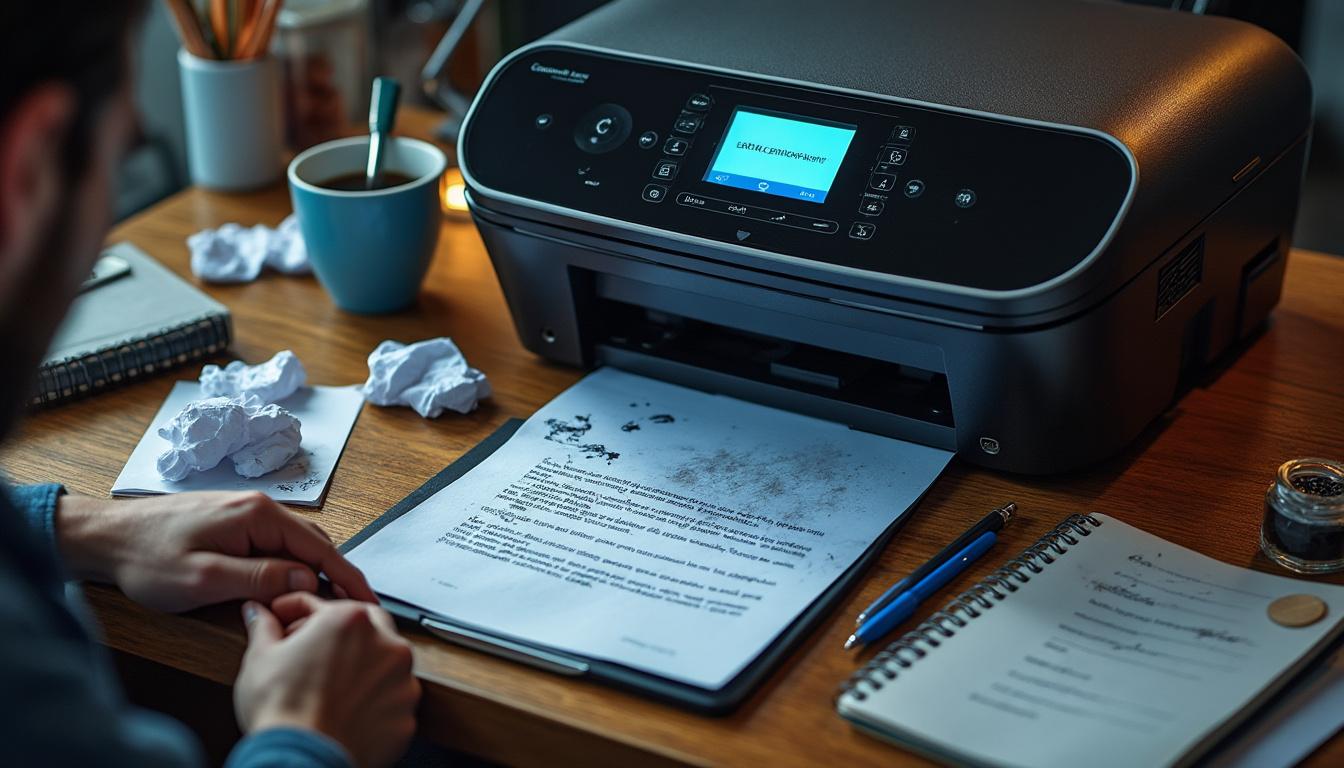
Lorsqu’une imprimante refuse d’imprimer, la frustration monte rapidement, surtout quand un document urgent doit être envoyé. Au quotidien, cet outil devient indispensable, et sa défaillance peut entraîner des retards et des énervements. Qu’il s’agisse de problèmes de connexion, de pannes matérielles ou de soucis logiciels, comprendre l’origine de ces soucis est essentiel pour leur trouver une solution efficace. Dans cet article, nous aborderons les multiples raisons pour lesquelles votre imprimante peut ne pas fonctionner et nous vous guiderons à travers les étapes nécessaires pour y remédier.
Les problèmes matériels : diagnostic physique de votre imprimante
Avant de plonger dans les complexités des logiciels, il est souvent judicieux de commencer par un diagnostic matériel. Les problèmes d’impression sont souvent causés par des défaillances simples mais négligées. Voici quelques étapes de base à suivre :
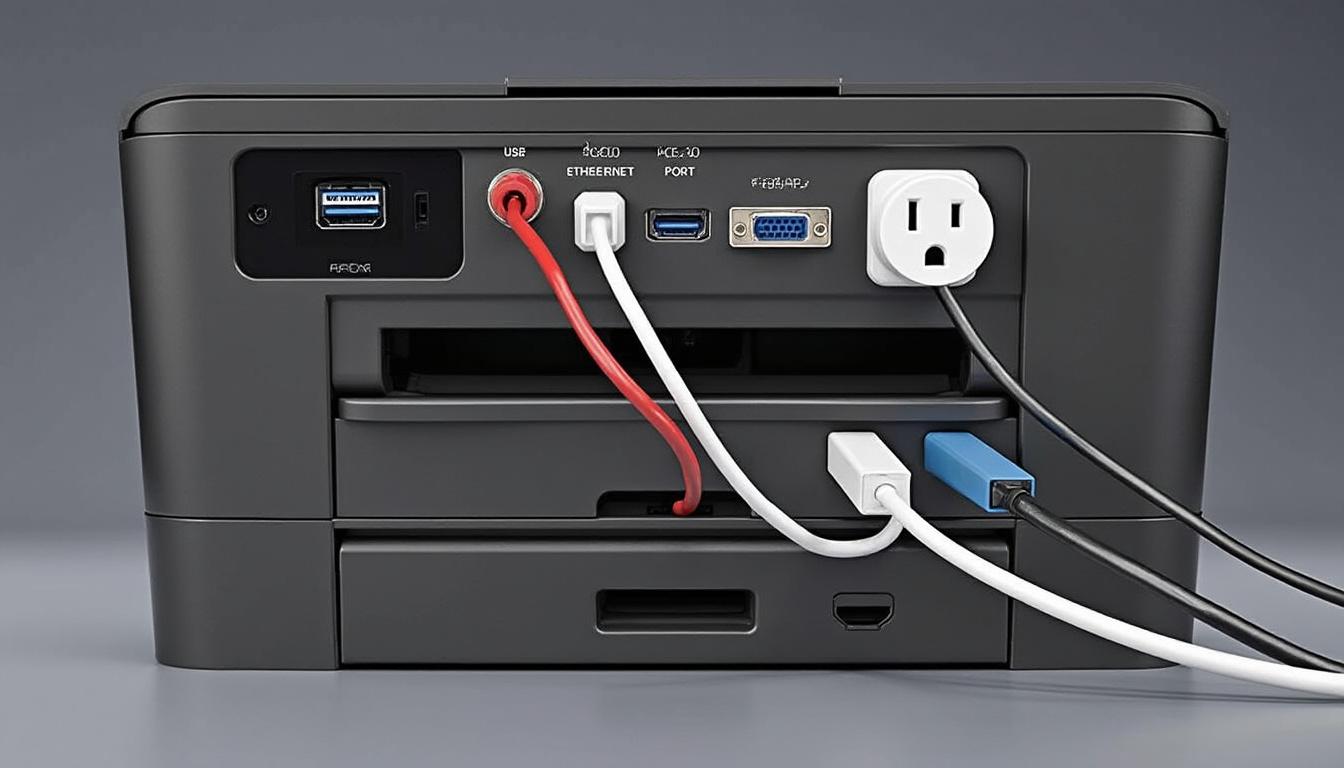
- Vérifiez les connexions. Assurez-vous que votre imprimante est bien reliée à votre ordinateur, soit via un câble USB, soit par Wi-Fi. Un lien coupé ou mal effectué peut totalement bloquer le processus d’impression.
- Inspectez les câbles. Examinez les câbles USB et d’alimentation pour y déceler des signes de dommages, comme des fils dénudés ou des pliures. Environ 60 % des problèmes d’impression sont dus à des câbles défaillants.
- Authentifiez l’alimentation. Testez la prise électrique en y branchant un autre appareil. Un dysfonctionnement électrique est responsable de 3 % des pannes d’imprimantes.
Problèmes de connexion : câbles et réseau
Dans le cas d’une connexion par câble, assurez-vous que tous les câbles sont bien fixés aux deux extrémités. Si votre imprimante est connectée via Wi-Fi, vérifiez que votre réseau est opérationnel.
Environ 25 % des problèmes d’impression par Wi-Fi proviennent de configurations erronées. Voici quelques conseils :
- Assurez-vous que l’imprimante est à portée du routeur.
- Vérifiez que le nom du réseau et le mot de passe sont corrects.
- Redémarrez le routeur et l’imprimante si nécessaire.
Problèmes d’alimentation
Un problème récurrent pour les imprimantes est l’alimentation électrique.
Pour garantir que votre appareil fonctionne correctement, pensez à :
- Vérifiez l’état du câble d’alimentation.
- Testez la prise électrique avec un autre appareil.
- Si l’imprimante ne s’allume pas, il pourrait y avoir un souci interne, nécessitant un dépannage par un professionnel.
| Problème | Soulagement | Pourcentage de fréquence |
|---|---|---|
| Câbles défaillants | Remplacer les câbles | 60% |
| Panne d’alimentation | Vérifier la prise | 3% |
Les problèmes mécaniques : papier coincé et cartouches défectueuses
L’une des raisons les plus fréquentes pour lesquelles une imprimante ne fonctionne pas est le papier coincé. Cette panne peut souvent paraître plus complexe qu’elle ne l’est réellement. Voici comment y remédier :
Si vous constatez que le papier est bloqué :
- Consultez le manuel d’utilisation de votre imprimante pour savoir comment accéder aux zones où le papier peut être bloqué.
- Retirez le papier sans forcer pour éviter tout dommage.
Cartouches d’encre ou de toner
Il est également vital de vérifier vos cartouches d’encre ou de toner. Des cartouches vides représentent environ 15 % des problèmes d’impression. Voici quelques conseils :
- Contrôlez les niveaux d’encre et remplacez les cartouches vides.
- Utilisez des cartouches de marque pour éviter d’endommager votre imprimante.
- Nettoyez régulièrement les têtes d’impression si vous utilisez des imprimantes à jet d’encre.
Rouleaux d’alimentation
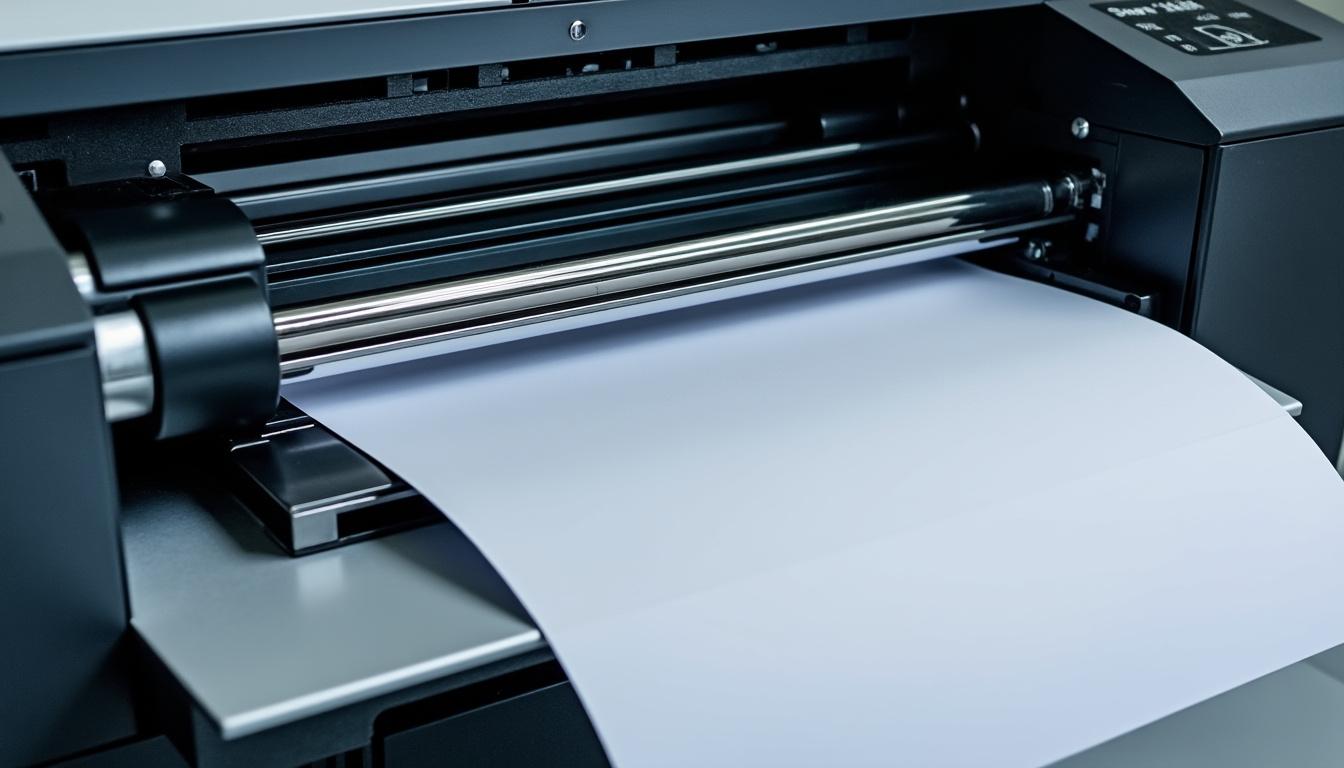
Les rouleaux d’alimentation peuvent également accumuler de la poussière et s’user. Nettoyez-les soigneusement avec un chiffon sec pour garantir une alimentation correcte du papier.
| Problème | Solution | Soulagement potentiel |
|---|---|---|
| Papier coincé | Retirer délicatement le papier | 75% |
| Cartouche défectueuse | Remplacer les cartouches | 15% |
Les problèmes logiques : diagnostic et résolution
Après avoir vérifié les aspects matériels, il est essentiel de se pencher sur les aspects logiciels de votre imprimante. Les préoccupations ici peuvent être tout aussi frustrantes que celles rencontrées sur un plan matériel.
Problèmes de pilotes
Des pilotes obsolètes ou corrompus sont souvent une source de problèmes d’impression. Pour résoudre cela :
- Mettez à jour vos pilotes. Une mise à jour peut corriger jusqu’à 40 % des problèmes liés à l’impression.
- Visitez le site Web de votre fabricant (comme HP, Canon, ou Epson) pour télécharger les pilotes les plus récents.
Configuration incorrecte
En outre, assurez-vous que l’imprimante que vous essayez d’utiliser est définie comme imprimante par défaut. Dans les paramètres d’impression, vérifiez que les configurations correspondent bien au type de document que vous souhaitez imprimer.
Gestionnaire d’impression
Ajoutez à cela le respect des paramètres du gestionnaire d’impression, car il peut afficher des messages d’erreur liés à des documents bloqués. Veillez à ce que tous les travaux en attente soient clairs.
| Problème | Correction | Fréquence |
|---|---|---|
| Pilotes obsolètes | Mise à jour des pilotes | 40% |
| Paramètres incorrects | Vérifier les paramètres de l’imprimante | Varie |
Problèmes de mémoire et de sécurité
Les problèmes de mémoire sur votre ordinateur peuvent également compliquer les impressions. Libre-service en fermant les programmes non utilisés, car cela peut libérer de la RAM pour le processus d’impression.
Conflits logiciels
Des conflits entre différents logiciels peuvent également causer des problèmes d’impression. Un simple redémarrage de votre ordinateur devrait résoudre les conflits temporaires. Assurez-vous également que votre pare-feu ou votre antivirus ne bloque pas la communication.
Ces éléments doivent être régulièrement vérifiés pour garantir une performance idéale. Si vous avez récemment installé un logiciel, envisagez de le désinstaller temporairement pour voir si cela règle le problème.
Solutions avancées et maintenance préventive
Pour éviter de futurs tracas d’impression, plusieurs solutions peuvent s’avérer bénéfiques :
- Redémarrer régulièrement votre imprimante et votre ordinateur. Cela permet souvent de résoudre des soucis de communication.
- Effectuer des tests d’impression de diagnostic est utile pour identifier les problèmes préalablement non détectés.
- Entretenez votre imprimante en nettoyant les composants régulièrement et en utilisant du papier de qualité.
| Solution | Description | Fréquence recommandée |
|---|---|---|
| Redémarrage | Redémarrer votre ordinateur et votre imprimante | Chaque semaine |
| Tests de diagnostic | Utiliser les fonctionnalités intégrées pour vérifier les erreurs | Mensuel |
FAQ sur les problèmes d’imprimante et leurs solutions
Pourquoi mon imprimante n’imprime pas malgré un bon état ?
Il se peut que la connexion soit faussée ou que les pilotes soient obsolètes. Vérifiez toujours ces éléments avant de regarder ailleurs.
Comment réinitialiser un réseau Wi-Fi sur une imprimante HP ?
Pour ce faire, appuyez sur le bouton « Wireless » de votre imprimante jusqu’à ce que le voyant clignote, puis appuyez sur le bouton WPS de votre routeur.
Quels sont les premiers signes d’une cartouche défectueuse ?
Des imprimantes à jet d’encre peuvent montrer des impressions avec des lignes manquantes ou des couleurs dégradées, ce qui est souvent un signe de cartouche obstruée.
Quelle est la fréquence des pannes d’imprimantes liées à la software ?
Environ 40 % des pannes d’impression sont dues à des pilotes obsolètes ou à des conflits de logiciels.
Paramètres réseau avancés et diagnostics d’interface
Pour aller au-delà des contrôles basiques, pensez à vérifier le micrologiciel de l’imprimante via son interface web (HTTP/HTTPS) : une mise à jour du micrologiciel corrige souvent des anomalies de communication, des fuites mémoire et des failles de sécurité. Identifiez l’adresse IP actuelle depuis le panneau de l’appareil ou via une page de configuration imprimable, puis testez la connectivité avec des outils simples (ping, traceroute). L’attribution d’une adresse IP statique ou la réservation DHCP évite les conflits d’adresses sur un réseau occupé et garantit que les règles NAT ou QoS s’appliquent correctement. Vérifiez également le masque de sous-réseau et la passerelle pour confirmer que l’imprimante se trouve sur le bon VLAN ou segment réseau. Contrôlez les protocoles d’impression configurés (IPP, LPR/LPD, RAW — port 9100) et, si votre environnement utilise des communications sécurisées, assurez-vous que TLS est activé et que les certificats ne sont pas expirés.
Sur le plan logiciel côté serveur ou poste client, surveillez le service de spouleur : un spouleur d’impression saturé ou corrompu peut laisser des tâches bloquées même si l’imprimante est opérationnelle. Videz la file d’attente, exportez les journaux d’événements et consultez les historiques d’erreurs accessibles depuis l’interface web pour identifier des répétitions (capteur de format, défauts duplex, erreurs d’alignement). Activez la supervision via SNMP pour recevoir des alertes automatiques sur l’état des consommables et les alarmes matérielles, et sauvegardez la configuration avant toute modification majeure afin de pouvoir restaurer rapidement l’état antérieur. Enfin, pour les environnements partagés, sécurisez l’accès administrateur avec une authentification renforcée et limitez les profils d’impression afin de réduire les tâches fantômes et les risques d’altération des paramètres réseau.