Au cœur de la vie numérique d’aujourd’hui, l’iPhone est devenu un allié indispensable pour presque tous les utilisateurs. Grâce à sa polyvalence, de nombreuses fonctionnalités rendent l’expérience encore plus enrichissante. Parmi ces fonctionnalités, la rotation de l’écran se démarque par sa capacité à optimiser l’utilisation de l’appareil. Ce principe simple mais innovant permet aux utilisateurs d’adapter l’affichage de leur iPhone XR à leurs besoins, qu’il s’agisse de visionnage de vidéos, de navigation sur le web ou de rédaction de notes. Découvrons ensemble comment cette fonctionnalité fonctionne, son importance et les étapes pour la maîtriser pleinement.
La rotation de l’écran : qu’est-ce que c’est ?
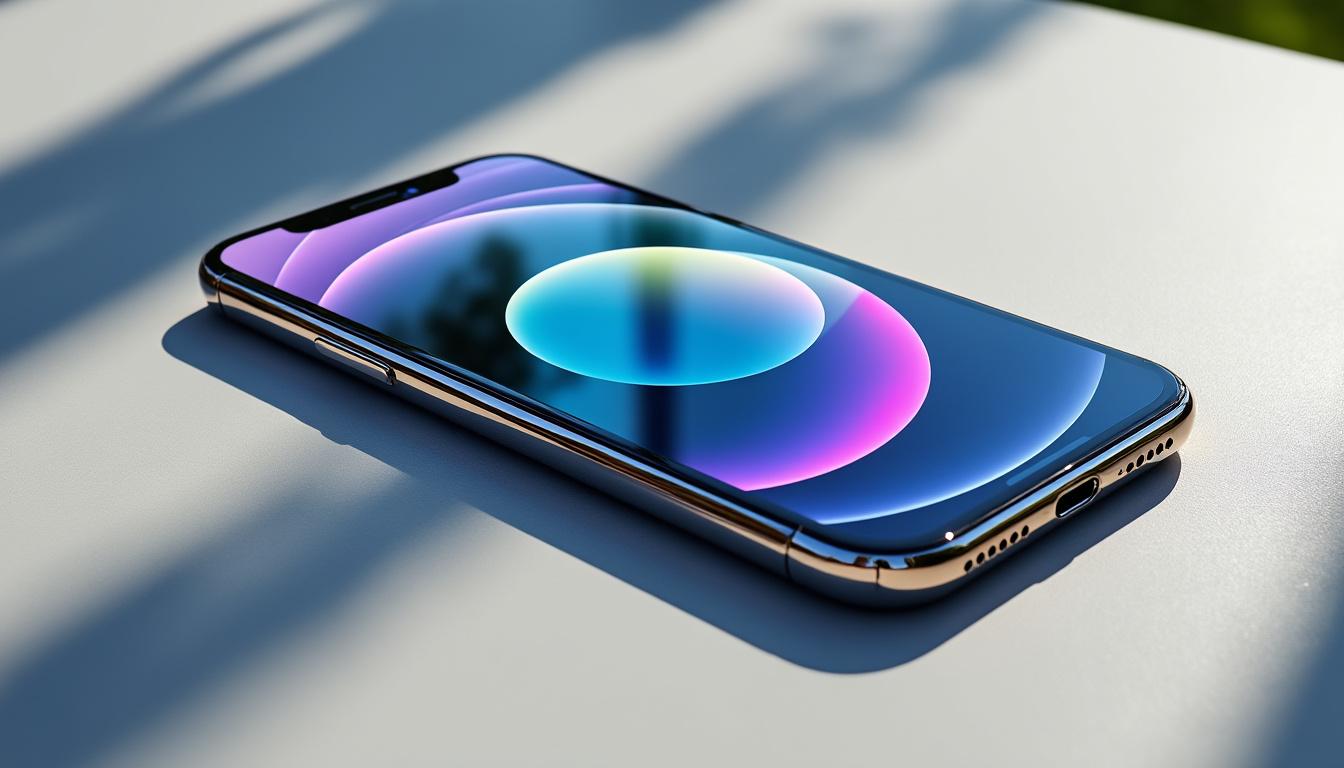
La rotation de l’écran d’un iPhone permet à l’utilisateur de passer d’un mode portrait à un mode paysage, ayant un impact direct sur l’expérience utilisateur. Cette technologie, intégrée dans l’interface des appareils Apple, utilise des capteurs comme l’accéléromètre et le gyroscope pour détecter l’orientation de l’appareil et modifier l’affichage en conséquence. Cela signifie que vous pouvez tenir votre iPhone dans un sens ou un autre, et l’écran s’ajustera automatiquement pour vous offrir la meilleure vue possible.
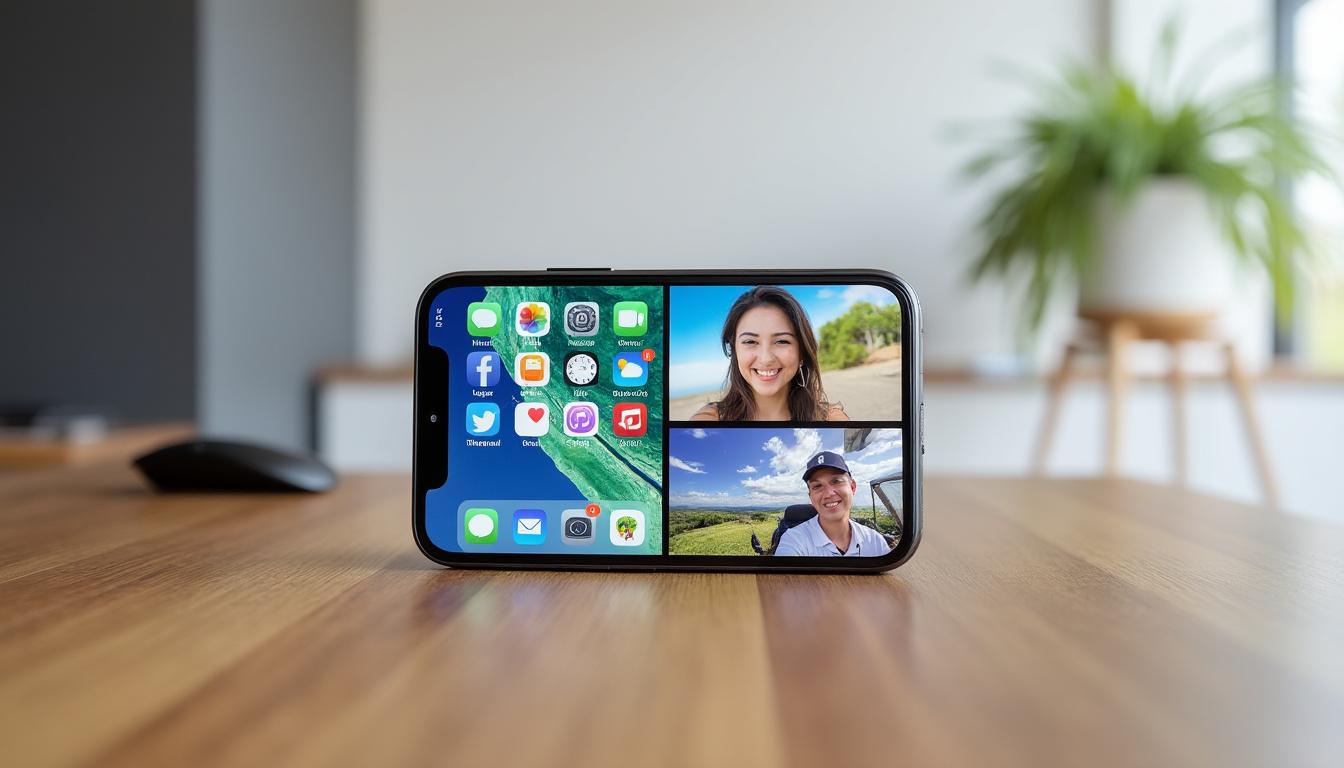
Cette caractéristique est particulièrement utile lorsque vous visionnez des vidéos, car le passage au mode paysage rend l’expérience de visionnage immersive. Par exemple, lorsque vous regardez un film sur une plateforme de streaming, disposer du mode paysage peut exhiber l’intégralité de l’image, ce qui améliore le confort visuel.
Comment la rotation de l’écran améliore l’expérience utilisateur
La rotation de l’écran n’est pas seulement une question d’esthétique ; elle a un impact tangible sur la manière dont nous interagissons avec notre appareil. En mode paysage, les applications qui prennent en charge cette orientation peuvent afficher plus d’informations et offrir une expérience plus fluide. Prenons l’exemple de l’application Photos : en mode paysage, les images peuvent être vues sous un angle plus large, ce qui ajoute une dimension à votre expérience de visualisation.
Elle améliore également l’interaction dans les jeux vidéo. De nombreux jeux modernes sont conçus pour être joués en mode paysage, profitant de l’espace supplémentaire à l’écran pour les contrôles et les éléments graphiques. Cela augmente non seulement le plaisir de jouer, mais peut également améliorer la performance dans les jeux compétitifs.
- Regarder des vidéos devient plus immersif.
- Les jeux en mode paysage offrent un meilleur contrôle.
- La navigation sur des sites web peut être plus fluide.
Les étapes pour activer et désactiver la rotation de l’écran
Activer ou désactiver la rotation de l’écran sur votre iPhone XR est un processus simple. Voici comment procéder :
- Ouvrez le Centre de contrôle en balayant votre doigt vers le bas à partir du coin supérieur droit de l’écran.
- Localisez l’icône représentant un cadenas entouré d’une flèche circulaire, elle indique le verrouillage de l’orientation.
- Touchez cette icône pour activer ou désactiver le verrouillage de la rotation. Si l’icône est rouge, le verrouillage est activé, vous devez donc le désactiver pour permettre à l’écran de pivoter.
- Faites pivoter votre iPhone de 90 degrés vers la gauche ou vers la droite ; votre écran devrait faire de même.
Pour certains utilisateurs, il peut arriver que l’écran refuse de tourner malgré ces réglages. Cette situation peut être frustrante et est souvent liée aux capteurs de l’appareil. Passons en revue les différentes causes de cette situation.
Pourquoi certaines applications ne permettent pas la rotation de l’écran
Bien que la majorité des applications supportent la rotation de l’écran, certaines d’entre elles, comme l’application Horloge ou l’écran d’accueil, ne le permettent pas. La raison principale réside dans la manière dont ces applications ont été conçues.
Les développeurs choisissent parfois de maintenir une orientation fixe pour assurer la cohérence et la facilité d’utilisation. Par exemple, les applications de messagerie instantanée sont souvent créées pour s’afficher en mode portrait, optimisé pour la lecture et la rédaction de messages. Tandis qu’alors que les app infos et multimédia vont plutôt bénéficier du mode paysage pour enrichir l’expérience visuelle.
| Application | Mode pris en charge | Commentaire |
|---|---|---|
| Horloge | Portrait | Fixe pour une meilleure lisibilité des heures |
| YouTube | Portrait et paysage | Mode paysage pour une meilleure expérience vidéo |
| Portrait | Optimisé pour un défilement vertical | |
| Jeux vidéo | Paysage | Maximise l’espace d’affichage pour le gameplay |
Résoudre les problèmes courants de rotation d’écran
Il arrive parfois que les utilisateurs rencontrent des problèmes avec la rotation de l’écran de leur iPhone. Il peut s’agir de l’écran qui ne pivote pas lorsque l’appareil est tourné, malgré le déverrouillage de l’orientation. Voici quelques solutions aux problèmes fréquemment rencontrés :
- Assurez-vous que le verrouillage de l’orientation est désactivé.
- Redémarrez votre iPhone ; cela peut souvent résoudre les problèmes logiciels temporaires.
- Accédez aux Réglages > Général > Réinitialiser et choisissez « Réinitialiser tous les réglages » en dernier recours.
- Vérifiez si votre iPhone est à jour avec la dernière version d’iOS.
Si après ces étapes votre iPhone XR ne pivotent toujours pas, il pourrait être nécessaire de contacter l’assistance Apple pour un diagnostic plus approfondi. Les problèmes de rotation de l’écran peuvent être causés par des capteurs défectueux ou des dysfonctionnements internes, pouvant nécessiter une intervention technique.
Le rôle de la technologie mobile dans l’accessibilité
Un avantage clé de la rotation de l’écran est son importance dans le domaine de l’accessibilité. Pour des personnes ayant des besoins spécifiques, la possibilité de faire pivoter l’écran contribue à faciliter les interactions. Par exemple, un utilisateur à mobilité réduite peut profiter de l’affichage de son iPhone en mode paysage sans avoir à le manipuler entre ses mains.
De plus, de nombreuses applications d’accessibilité se servent de cette fonctionnalité pour fournir une interface plus conviviale, permettant aux utilisateurs de modifier l’affichage selon leurs besoins. Par exemple, des applications éducatives peuvent tirer parti du mode paysage pour afficher des graphiques, organigrammes et informations supplémentaires qui enrichissent l’apprentissage.
Astuces pour profiter pleinement de la rotation de l’écran
Il existe diverses manières d’exploiter la rotation de l’écran pour améliorer votre expérience iPhone XR. Voici quelques conseils pratiques :
- Utilisez le mode paysage pour les applications de navigation ou de cartes, afin d’obtenir une meilleure vue d’ensemble de votre itinéraire.
- Explorez les fonctionnalités des jeux qui prennent en charge la rotation, ainsi vous boostez vos compétences tout en vous amusant.
- Forcez la rotation d’applications lorsque cela est possible en désactivant et réactivant le verrouillage de l’orientation.
Comment tirer le meilleur parti de cette fonctionnalité
Pour maximiser l’utilisation de la rotation d’écran, assurez-vous d’activer le verrouillage uniquement lorsque vous êtes dans une situation où vous n’avez pas besoin de faire pivoter l’écran. De cette manière, vous éviterez une rotation accidentelle lors de la lecture ou de l’écriture, ce qui briserait le flux de votre tâche.
FAQ : Rotation de l’écran de l’iPhone XR
Voici quelques questions fréquemment posées concernant la rotation de l’écran sur l’iPhone XR :
- Pourquoi mon iPhone XR ne fait-il pas pivoter l’écran ?
Assurez-vous que le verrouillage de l’orientation est désactivé et vérifiez si vous avez redémarré l’appareil si le problème persiste.
- Quelles applications ne prennent pas en charge la rotation ?
Certaines applications comme Horloge ou l’écran d’accueil ne supportent pas la rotation car elles sont conçues pour afficher leurs contenus en mode portrait uniquement.
- Comment activer le verrouillage de la rotation ?
Ouvrez le Centre de contrôle, localisez l’icône du verrouillage de l’orientation et appuyez dessus pour l’activer ou la désactiver.
- La rotation de l’écran est-elle accessible pour tous ?
Oui, la rotation de l’écran est intégrée dans tous les iPhones, ce qui la rend accessible à tous les utilisateurs.
Optimiser la précision et l’entretien des capteurs
Au-delà des réglages visibles, la qualité de la rotation dépend souvent de facteurs physiques et de la santé des capteurs internes. Les coques contenant des aimants ou des éléments métalliques peuvent perturber le fonctionnement du magnétomètre et altérer la détection d’orientation ; pensez à tester la rotation sans étui pour isoler la source du problème. Un simple nettoyage des prises et des bords du téléphone, ainsi qu’un contrôle visuel des connecteurs, peut réduire les interférences causées par la poussière ou les micro-particules. Pour recalibrer rapidement les capteurs, exécutez plusieurs rotations douces en forme de huit tout en observant une application qui réagit à l’orientation (niveau, caméra ou autre outil de mesure) : ce geste favorise le réajustement du gyroscope et du magnétomètre et améliore la réponse globale.
Sur le plan logiciel, la précision repose sur la fusion de capteurs et la télémétrie inertielle : fermer les applications très gourmandes en ressources en arrière-plan peut diminuer la latence et réduire les micro-saccades lors du pivotement de l’écran. Si vous observez des retards ou un comportement erratique, vérifiez également les paramètres d’affichage (par exemple le mode d’affichage ou le zoom) qui peuvent modifier le rendu et le taux de rafraîchissement perçu. En dernier recours, une vérification des composants via un diagnostic matériel permet d’identifier un éventuel défaut du module gyroscopique ou du microcontrôleur associé. Ces gestes simples d’entretien et d’optimisation contribuent à rendre la rotation plus fluide et fiable, pour une expérience visuelle et tactile nettement améliorée.